A210 算力棒镜像烧录指南
说明:
关于如何获取预编译镜像,请参见快速上手。
搭建烧录环境
进入烧录模式
-
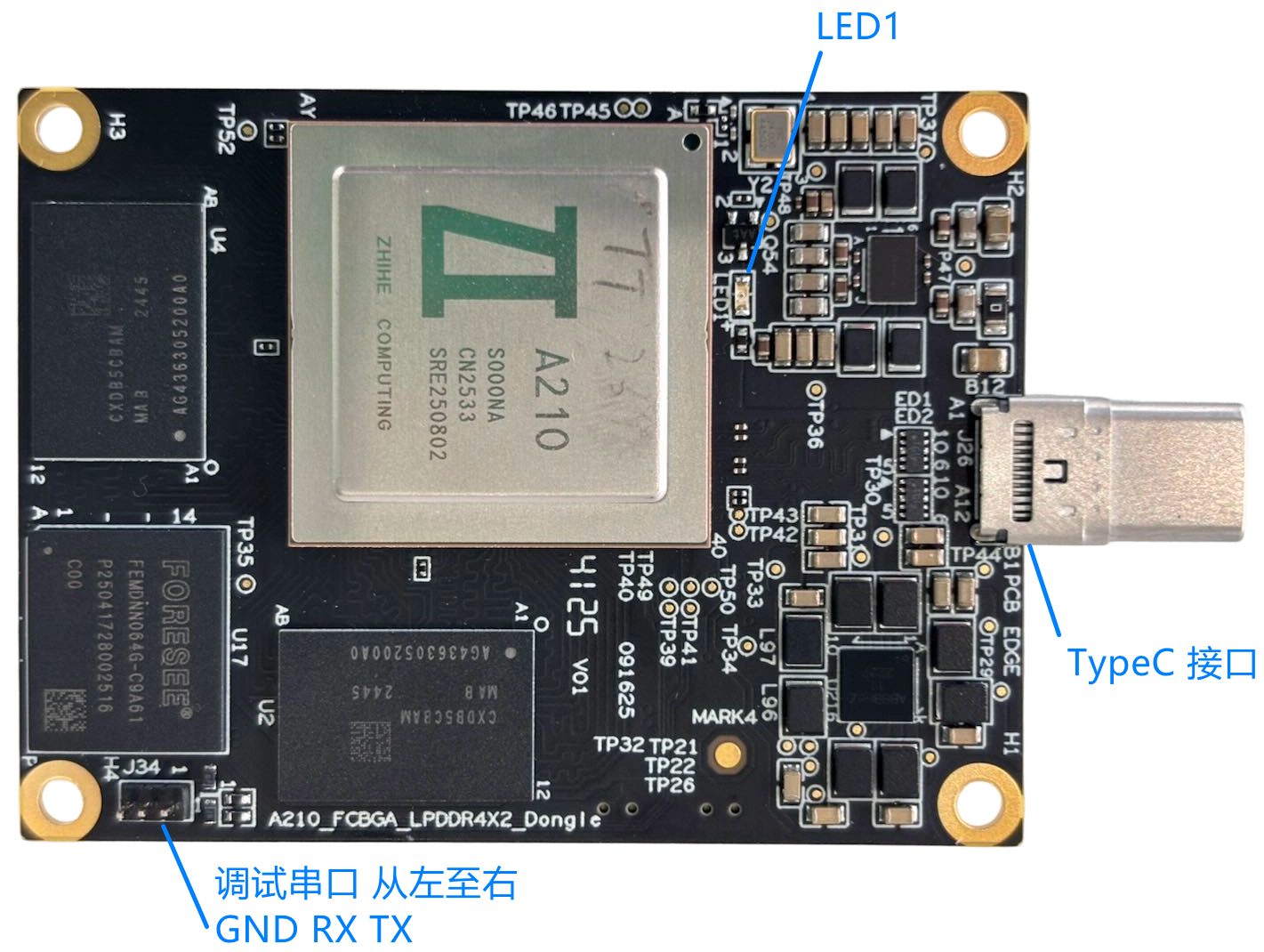
连接硬件。算力棒连接后 LED1 灯常亮。
- 调试串口:TTL 电平,按照图中的线序连接到电脑主机(默认波特率:115200 bps)。
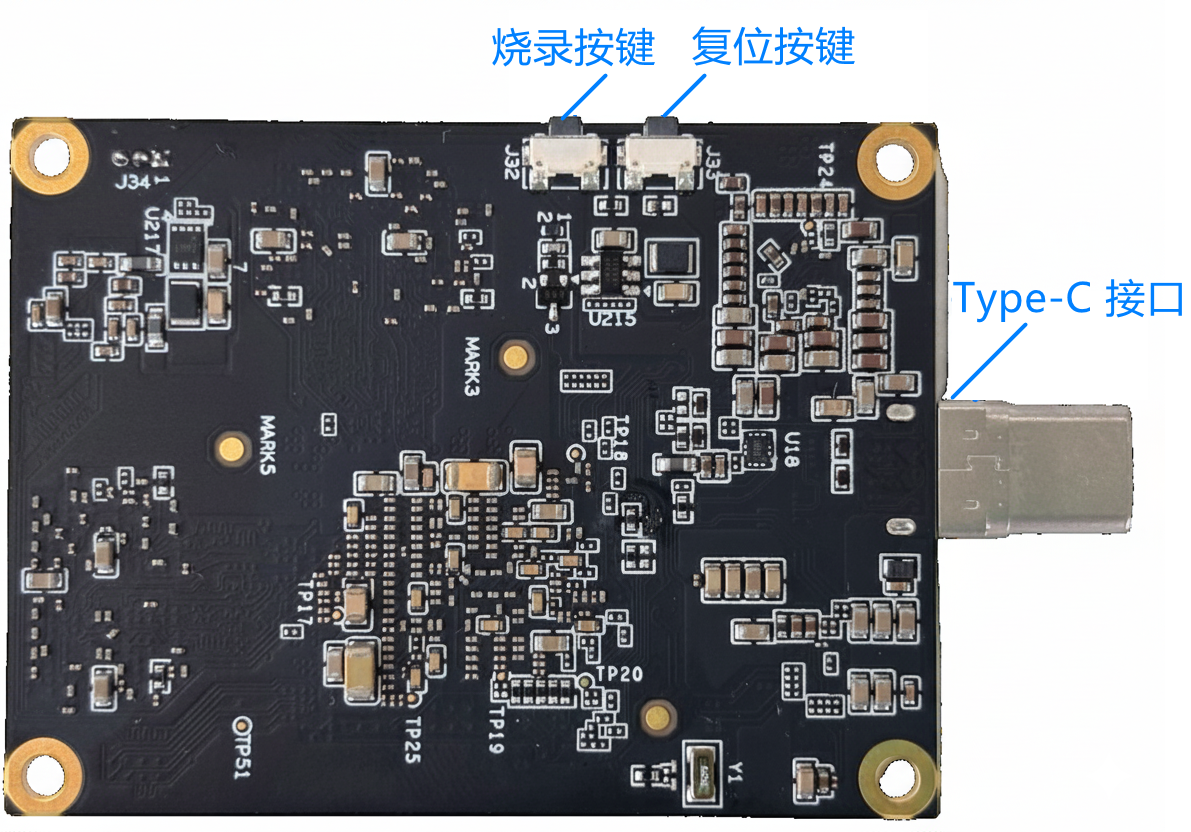
- Type-C 接口:连接电脑主机或 USB Hub 上的 Type-C 接口。
注意:
算力棒功耗为 5V/3A。若电脑 Type-C 接口的供电能力不足,建议将算力棒插在具备外部供电功能的 USB Hub 上。
-
按住烧录键不放。按下复位键复位,即可进入 USB 烧录模式。
注意:
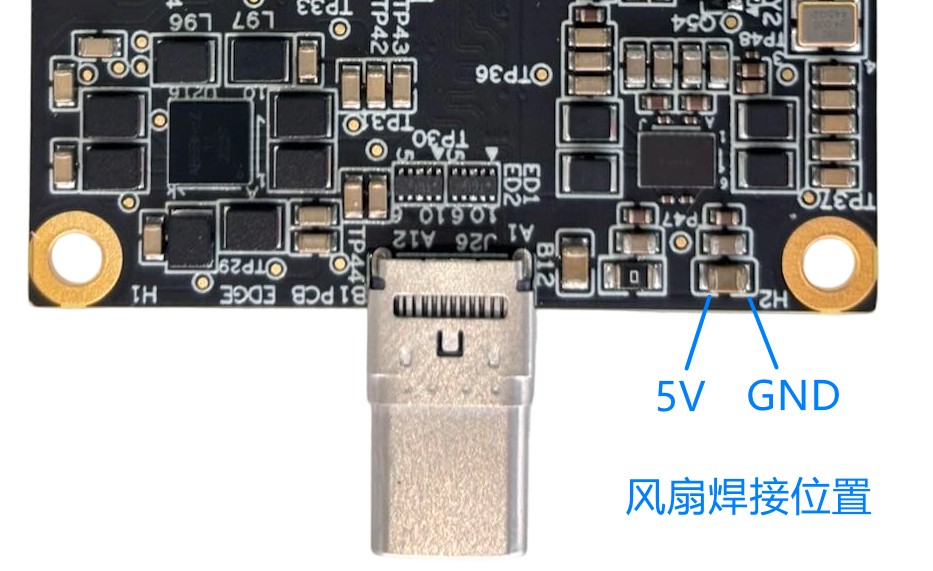
算力棒功耗较大,需要加散热片和风扇,风扇焊接位置如下图所示。
软件下载
-
若使用 Windows 系统烧录镜像,请下载并安装 Android SDK Platform-Tools(platform-tools-r34.0.5-windows.zip) 和 Google USB Driver (usb_driver_r13_windows.zip)。
-
若使用 Ubuntu 系统烧录镜像,执行
sudo apt install android-sdk-platform-tools命令安装即可,无需安装驱动。
安装Fastboot客户端
-
解压 platform-tools-{latest}-windows.zip 到指定的
platform-tools_path目录 。 -
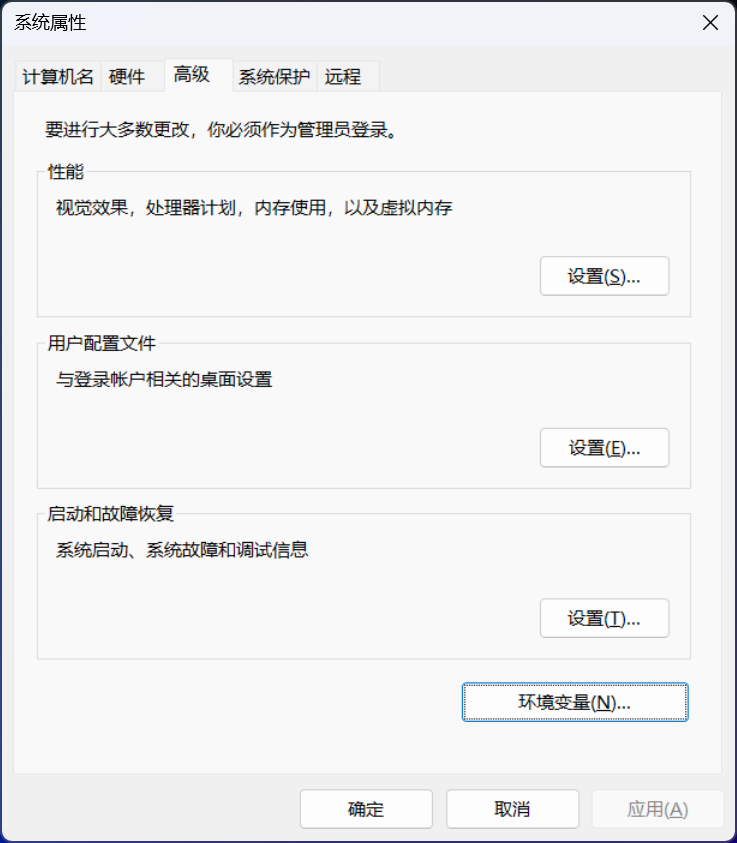
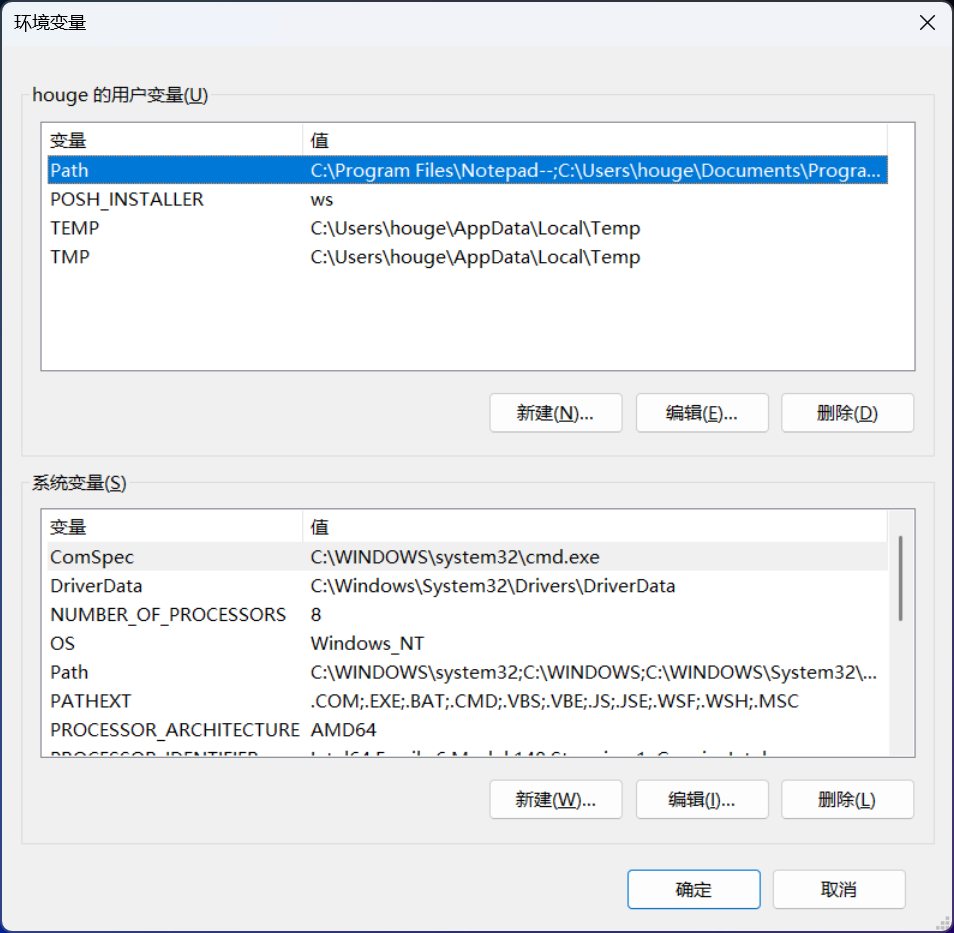
进入设置 > 系统 > 系统信息 > 高级系统设置 ,单击 环境变量。
-
双击 Path 行,进入 编辑环境变量。
-
双击空行,单击 浏览 选择指定的
platform-tools_path目录,单击 确定 关闭窗口。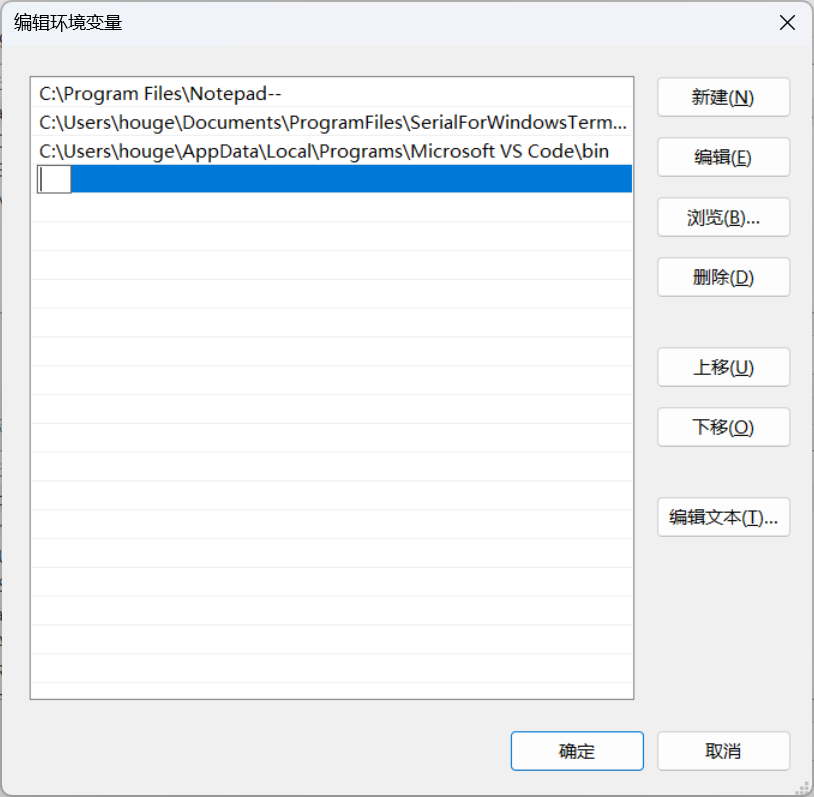
-
打开一个命令行窗口,输入
fastboot --version,返回值为版本和类路径说明配置成功。PS C:\Users\...> fastboot --version
fastboot version 34.0.5-10900879
Installed as C:\Users\...\Documents\platform-tools-windows\fastboot.exe
安装Fastboot驱动
-
解压 usb_driver_r13-windows.zip 到
platform-tools_path目录。 -
进入烧录模式,具体参考 进入烧录模式。
-
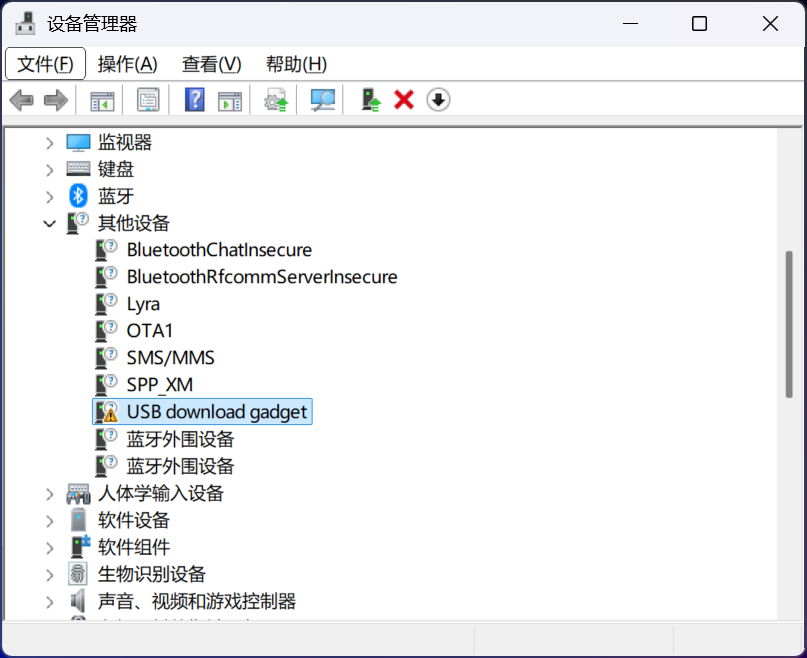
打开设备管理器,出现如下设备。右键单击对应的设备节点,选择更新驱动程序。
-
选择浏览我的电脑以查找驱动程序。
-
选择让我从计算机的可用驱动程序列表中选取。
-
选择显示所有设备,单击下一步。
-
单击从磁盘安装,弹出路径选择界面后,单击浏览,选择 {解压目录} > usb_driver > android_winusb.inf,单击确定。
-
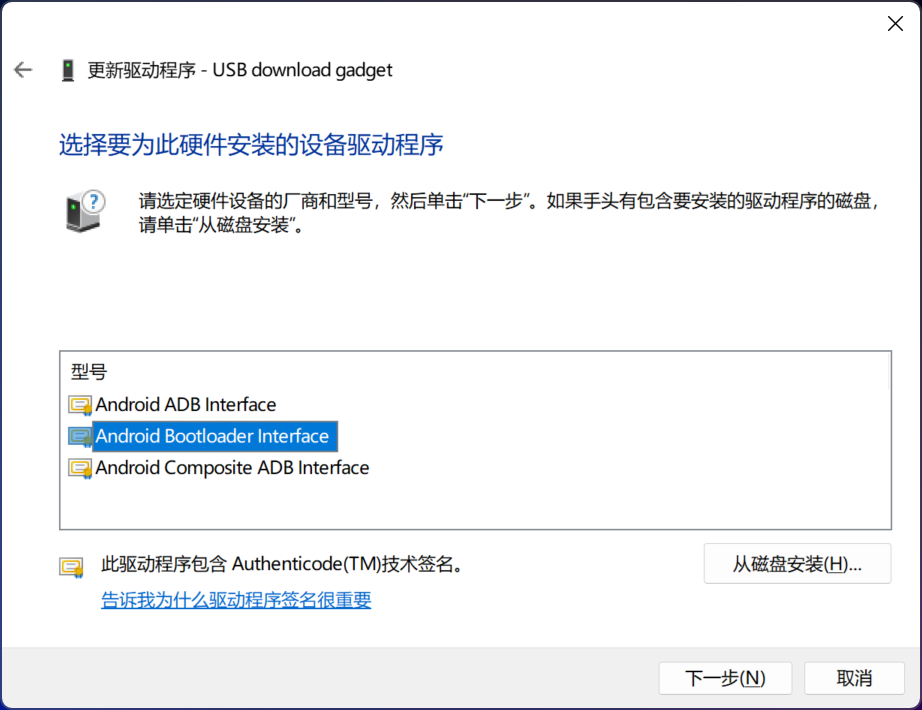
选择 Android Bootloader Interface,单击下一步,有弹框选择是,完成安装。
烧录
说明:镜像烧录前,请确认已进入烧录模式。
Windows系统下烧录镜像
-
复制开发环境中编译输出的镜像目录
buildroot/output/images/Release/或解压预编译镜像到 Windows 系统。 -
运行镜像包中
fastboot_images.bat批处理文件烧录镜像。返回示例如下。C:\Users\...\Downloads\Release>fastboot flash ram emmc_boot-loader.img
Warning: skip copying ram image avb footer (ram partition size: 0, ram image size: 1016990).
Sending 'ram' (993 KB) OKAY [ 0.268s]
Writing 'ram' OKAY [ 0.000s]
Finished. Total time: 0.300s
C:\Users\...\Downloads\Release>fastboot reboot
Rebooting OKAY [ 0.002s]
Finished. Total time: 0.006s
C:\Users\...\Downloads\Release>ping 127.0.0.1 -n 5 1>nul
C:\Users\...\Downloads\Release>fastboot flash gpt emmc-gpt_primary.img
< waiting for any device > -
首次使用系统,返回结果会停在
< waiting for any device >,需要再次安装驱动,安装方法参考 安装 Fastboot 驱动。 驱动安装完成后自动继续烧录,提示请按任意键继续,完成所有烧录过程。返回示例如下。###### Flash partition home
Sending 'home' (32768 KB) OKAY [ 1.750s]
Writing 'home' OKAY [ 0.715s]
Finished. Total time: 2.614s
###### Images flashed success
请按任意键继续. . .
Linux系统下烧录镜像
注意: 由于
zdocker环境不支持USB设备,烧录前请退出zdocker或新建终端。
-
进入开发环境中编译输出的镜像目录
buildroot/output/images/Release/或解压预编译镜像。 -
运行镜像包中的
fastboot_images.sh脚本开始镜像烧录。sudo ./fastboot_images.sh
输出日志
烧录镜像的典型日志输出如下。
###### Start the flashing tool
Sending 'ram' (12 KB)                              OKAY [  0.005s]
Writing 'ram'                                      OKAY [  0.000s]
Finished. Total time: 0.006s
Rebooting                                          OKAY [  0.000s]
Finished. Total time: 3.014s
Sending 'ram' (1054 KB)                            OKAY [  0.045s]
Writing 'ram'                                      OKAY [  0.000s]
Finished. Total time: 0.046s
Rebooting                                          OKAY [  0.000s]
Finished. Total time: 3.013s
###### Wait for the flashing tool to be ready
###### Flash gpt
Sending 'gpt' (17 KB)                              OKAY [  0.007s]
Writing 'gpt'                                      OKAY [  0.011s]
Finished. Total time: 0.019s
###### Flash loader
Sending 'mmc0boot0' (553 KB)                       OKAY [  0.028s]
Writing 'mmc0boot0'                                OKAY [  0.007s]
Finished. Total time: 0.036s
###### Flash partition boot
Sending 'boot_a' (101376 KB)                       OKAY [  3.805s]
Writing 'boot_a'                                   OKAY [  0.687s]
Finished. Total time: 4.534s
###### Flash partition system
Invalid sparse file format at header magic
Sending sparse 'system_a' 1/4 (131068 KB)          OKAY [  5.421s]
Writing 'system_a'                                 OKAY [  0.966s]
Sending sparse 'system_a' 2/4 (131068 KB)          OKAY [  5.778s]
Writing 'system_a'                                 OKAY [  0.942s]
Sending sparse 'system_a' 3/4 (131068 KB)          OKAY [  5.746s]
Writing 'system_a'                                 OKAY [  0.948s]
Sending sparse 'system_a' 4/4 (32220 KB)           OKAY [  1.414s]
Writing 'system_a'                                 OKAY [  0.237s]
Finished. Total time: 21.509s
###### Flash partition app
Sending 'app_a' (32768 KB)                         OKAY [  1.183s]
Writing 'app_a'                                    OKAY [  0.209s]
Finished. Total time: 1.416s
###### Flash partition home
Sending 'home' (32768 KB)                          OKAY [  1.141s]
Writing 'home'                                     OKAY [  0.225s]
Finished. Total time: 1.367s
###### Images flashed success
重启进入系统
-
按下复位键复位。键位如下图所示。
-
返回结果如下,输入
root进入系统。Starting ifplugd for eth0: OK
Starting crond: OK
Starting dropbear sshd: OK
Starting telnetd: OK
Welcome to Buildroot
buildroot login:root
#
登录
root 用户默认未配置密码,如果需要通过 ssh 命令远程登录,请先执行 passwd 修改密码。